www.3d4every1.com
Problemas que puedes encontrar al activar software Autodesk y como resolverlo
El 90% de las veces no tendrás problemas
Normalmente descargas el trial de la pagina de Autodesk.com luego de registrarte, lo instalas y al terminar le podrás decir que tienes un número de licencia, se lo pones y unos segundos dirá software activado con un hermoso check verde.
Nota: Tengo varios videos en mi canal de YouTube donde muestro exactamente esto instalando AutoCAD 2024 o AutoCAD 2025.
Activación Manual Offline
Esto ocurre cuando el sistema no logra validar el número de serie automáticamente con los servidores de Autodesk y te pide un Código de Solicitud (Request Code) para generar un código de activación o necesitas registrar tu licencia de formación por primera vez. Ósea ese numero de licencia NUNCA FUE REGISTRADO EN AUTODESK y lo tendrás que hacer tu (puede pasar).
Aquí tienes el paso a paso detallado para que puedas registrar tu AutoCAD pero es similar para cualquier programa Autodesk.
Paso 1: Generar el Código de Solicitud (Request Code)
Terminaste de instalar el trial, todo fue bien y en la ventana de activación de AutoCAD que tienes abierta en tu pantalla quieres ingresar tu licencia y activar:
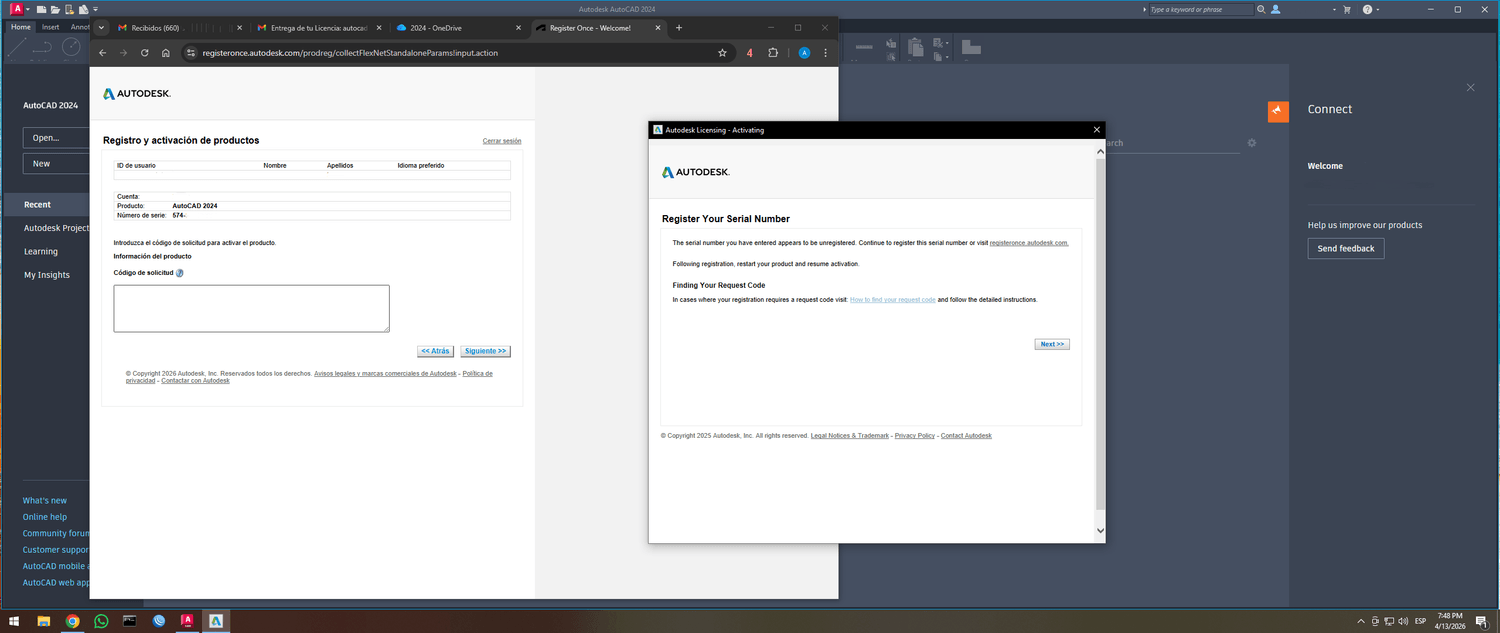
1. Asegúrate de haber ingresado tu Número de Serie y Product Key.
2. Selecciona la opción que dice "Connect now and activate" (Conectar ahora y activar).
3. Si el sistema detecta que no hay conexión o hay un error de registro (como se ve en la imagen superior), te dará la opción de "Request an activation code using an offline method" (Solicitar un código de activación usando un método fuera de línea).
4. Aparecerá una pantalla con un código alfanumérico largo llamado Request Code. Cópialo o tenlo a mano, ya que es único para tu máquina.
Autodesk últimamente OCULTA este código, porque los programas que lo crackean necesitan este código para poder hacerlo. Pero no te preocupes si este es tu caso mas adelante te explico como dar con dicho código, esta en tu maquina, solo que escondido.
Paso 2: Registrar el producto en la Web de Autodesk
Suponiendo que tuviste suerte y tienes el Request Code y lo copiaste, para obtener el código de activación definitivo, debes ir al portal de Autodesk.com:
1. Ve al sitio oficial de registro: https://registeronce.autodesk.com.
2. Inicia sesión con tu Cuenta de Autodesk.
3. Sigue el asistente:
○ Selecciona tu Sistema Operativo.
○ Introduce el Número de Serie de AutoCAD 2024.
○ Cuando te lo pida, pega el Código de Solicitud (Request Code) que generaste en el Paso 1. Si no lo tienes más adelante te explico cómo obtenerlo.
4. El sistema generará un Código de Activación (una serie de letras y números divididos en varios grupos).
Paso 3: Introducir el Código de Activación en AutoCAD
1. Regresa a la ventana de activación en tu computadora.
2. Selecciona la opción: "I have an activation code from Autodesk" (Tengo un código de activación de Autodesk).
3. Aparecerán varios recuadros vacíos (del 1 al 16).
4. Pega el código que obtuviste en la web. Al pegar en el primer recuadro, normalmente se autorellena el resto.
5. Haz clic en Siguiente y el producto debería quedar activado permanentemente.
Tips adicionales
Ejecuta como Administrador: A veces el registro falla si no abres AutoCAD con permisos de administrador (clic derecho sobre el icono -> Ejecutar como administrador).
Activación Manual
Existe un método específico que suele utilizarse cuando la ventana de activación no muestra el código directamente o cuando se necesita forzar el registro manual a través del portal de Autodesk.
El archivo ProductInformation.pit contiene el registro de licencias, pero para leerlo necesitamos la herramienta AdskLicensingInstHelper, que es el método técnico que Autodesk utiliza ahora para sus versiones modernas (2020 a 2024).
Aquí tienes el procedimiento actualizado y "oculto" para obtener esos datos manualmente desde el sistema:
Pon mucha atención:
1. Obtener la información mediante la Consola (CMD)
Autodesk ya no muestra el código de solicitud fácilmente en la interfaz gráfica en las versiones nuevas. Debes usar la herramienta de ayuda de licencias:
2. Cierra AutoCAD completamente.
3. Presiona la tecla Windows, escribe CMD y ejecútalo como Administrador.
4. Pega el siguiente comando para ir a la carpeta de la herramienta de licencias:
cd %CommonProgramFiles(x86)%\AutodeskShared\AdskLicensing\Current\helper\
5. Luego, escribe este comando para listar la información técnica de tu AutoCAD, o de todo el software Autodesk que tengas instalado:
AdskLicensingInstHelper list
6. Busca en el texto resultante el apartado de AutoCAD. Allí verás el Serial Number, el Product Key y un Feature ID. Estos son los datos que la web de Autodesk te pedirá para validar que el producto que tienes instalado.
7. El procedimiento en la Web (Paso Crítico)
Una vez que tienes los datos del comando anterior:
8. Entra a tu cuenta en https://manage.autodesk.com/.
9. Ve a la sección de Soporte o Contacto y busca la opción de "Activación de Producto".
10. Te pedirá el número de serie y el "Request Code". Y aquí dirás "Pero si no tengo el maldito Request Code, que hago?", tranquilo que abajo esta la respuesta sigue leyendo.
11. Si la ventana de AutoCAD sigue sin mostrar el código Reques Code: En la web de registro, selecciona que "No puedes ver el código de solicitud". El sistema te pedirá entonces los datos que sacaste del CMD (el identificador de licencia). Ósea los datos que obtuviste en el punto 5 y 6.
Obtener el request code
METODO 1:
Si la ventana de la izquierda te pide el "Código de solicitud", y la ventana de la derecha no te da el Request Code existe un truco:
1. Desconecta el internet de tu PC un momento, desactiva tu wifi, apaga tu router o desconecta el cable de red si es que conectas directo a internet por cable y no usas wifi.
2. En AutoCAD, dale a "Reintentar" o "Activar", si a la primera no lo hace, cierra AutoCAD y reintenta una segunda vez.
3. Al estar offline, AutoCAD se verá obligado a mostrarte el Request Code (Código de solicitud) en pantalla porque no puede conectar con el servidor.
4. Copia ese código, reconecta el internet y pégalo en la ventana de la web como se explicó arriba.
Ese es el método oficial actual para forzar la aparición del código cuando el software se queda "trabado" intentando conectar.
METODO 2:
1: Localizar el archivo USRegInfo.html
Este archivo no está en la carpeta de instalación, sino en una carpeta oculta de datos de programa.
2. Presiona las teclas Windows + R en tu teclado.
3. En el cuadro de diálogo "Ejecutar", escribe exactamente lo siguiente y pulsa Enter:
%ProgramData%\Autodesk\Adlm
4. Dentro de esa carpeta, busca un archivo cuyo nombre empiece por el nombre del producto y termine en USRegInfo.html (por ejemplo: AutoCAD2024_USRegInfo.html) o puedes usar un comodín en el cuadro de búsqueda poniendo *USRegInfo.html
5. Si das con el archivo, le haces doble clic para abrirlo (se abrirá en tu navegador Chrome o Edge o el navegador que uses), es un archivo web no te asustes.
6. Busca la línea que dice Request Code (o Código de solicitud). Verás una cadena larga de caracteres alfanuméricos. Cópiala con cuidado.
Ahora puede saltar al PASO 2 y 3 que se muestra arriba, ya tienes el request code.
¿Por qué este método es mejor?
A veces, la interfaz de AutoCAD se queda "bloqueada" intentando verificar la licencia por internet y no te muestra el código de solicitud en pantalla. Al abrir el archivo .html, estás leyendo la información que el sistema ya escribió en el disco duro, saltándose el error de conexión.
TIP
Si no encuentras el archivo en la ruta estándar, puede pasar en versiones mas recientes como la 2024 o superior dependiendo de cómo se ejecutó el instalador, el sistema puede guardar el archivo .html en carpetas temporales de sesión o incluso que el nombre varíe ligeramente.
Aquí tienes los otros tres lugares "escondidos" donde AutoCAD suele generar este reporte de registro, me refiero al AutoCAD2024_USRegInfo.html que contiene el código que necesitas:
1. Carpeta de Datos de Programa (Variante)
A veces, el archivo no está directamente en la raíz de Adlm, sino en una subcarpeta de fecha o producto. Prueba esta ruta:
C:\ProgramData\Autodesk\Adlm\ASGData\
1.1. Busca cualquier archivo con extensión .xml o .html. El archivo que buscas podría llamarse algo como Adlm_registration_info.xml.
2. Puedes hacer una búsqueda más general y extensa directamente sobre C:\ProgramData\Autodesk\, busca USRegInfo.html o incluso *.html y luego en todos los resultados mira si encuentras el archivo que necesitamos, los tendrás organizados en orden alfabético, no es difícil dar con el.
3. Carpeta Temporal del Usuario (La más probable)
Si el instalador intentó registrarse y falló, suele dejar el log en tu carpeta temporal personal:
3.1. Presiona Windows + R.
3.2. Escribe %TEMP% y pulsa Enter.
3.3. En la barra de búsqueda de esa carpeta (arriba a la derecha), escribe: *USRegInfo
3.4. Si aparece, ábrelo con cualquier navegador y copia el código.
4. Carpeta de Logs de Instalación
Autodesk guarda un registro detallado de cada intento de activación aquí:
4.1. Presiona Windows + R.
4.2. %AppData%\Autodesk\Logs
4.3. Busca archivos que mencionen WebServices o Licensing. Aunque no sea un .html, busca dentro de los archivos de texto (usando el Bloc de Notas) la palabra "RequestCode".
¿Qué hacer si el archivo definitivamente no aparece?
Si el archivo no se generó, es porque AutoCAD aún no ha "escrito" el intento de registro en el disco. Puedes forzarlo a que lo cree haciendo lo siguiente:
1. Desconecta tu internet (apaga el Wi-Fi o desconecta el cable).
2. Abre AutoCAD 2024 o el programa de Autodesk que te de problemas.
3. Dale clic a Activar.
4. Al no tener internet, el programa entrará en "Modo Offline" y se verá obligado a generar el Request Code en la pantalla, y si no lo pone en pantalla al menos lo registrara en el .html
5. En ese mismo instante, el archivo USRegInfo.html debería aparecer mágicamente en %ProgramData%\Autodesk\Adlm, búscalo.
Nota importante:
En la versión 2024, Autodesk ha movido mucha de esta gestión al servicio AdskLicensing. Si el archivo .html sigue sin aparecer, el "Plan B de Activacion Manual explicado anteriormente" es infalible.
El que utiliza el comando que te pasé antes (AdskLicensingInstHelper list en el CMD ejecutado como Administrador), ya que ese comando lee la base de datos directamente, sin depender de que se haya creado el archivo de texto.
COMPARTE


Creado con ©systeme.io• Política de Privacidad • Términos del servicio