www.3d4every1.com
Generar Imágenes con IA Localmente: AUTOMATIC1111 WebUI y su API REST
¿Qué es AUTOMATIC1111?
AUTOMATIC1111 (Stable Diffusion WebUI) es una interfaz web de código abierto que permite generar imágenes a partir de descripciones en texto usando el modelo Stable Diffusion. Es el software más popular para ejecutar IA generativa localmente en Windows, ofreciendo privacidad total y sin costos de suscripción.
Repositorio oficial: https://github.com/AUTOMATIC1111/stable-diffusion-webui
¿Para Qué Sirve?
Con AUTOMATIC1111 puedes:
Generar imágenes desde texto (txt2img) - Transforma descripciones en imágenes
Transformar imágenes existentes (img2img) - Modifica fotos con prompts de texto.
Inpainting - Edita partes específicas de una imagen
Outpainting - Extiende los límites de una imagen
Upscaling - Aumentar resolución con restauración de detalles
Usar múltiples modelos - Experimenta diferentes estilos artísticos (v1.5, SDXL, etc.)
Automatizar con API REST - Integra generación en aplicaciones Python, JavaScript, etc.
Instalar extensiones - ControlNet, Deforum, DreamBooth y más.
Requisitos del Sistema
Especificaciones mínimas para Windows:
Sistema operativo: Windows 10 o Windows 11
GPU: NVIDIA con 4 GB VRAM mínimo (GPU dedicada, no integrada)
RAM del sistema: 8 GB mínimo
Espacio en disco: 50 GB (incluyendo modelos)
Python: Versión 3.10.6 específicamente (NO versiones 3.11+)
Compatibilidad:
✅ NVIDIA: Completamente soportado
⚠️ AMD: No oficial, requiere ROCm
❌ Intel: No recomendado
❌ Mac: Usa instrucciones específicas para Apple Silicon
Instalación Paso a Paso (Windows)
Segunda opcion de instalación
PASO 1: Instalar Python 3.10.6
Este es el paso más crítico. Python 3.10.6 es obligatorio. Si existe otra versión es necesario desinstalar, reiniciar e instalar exactamente la versión 3.10.6
Opción A: Microsoft Store (Recomendado)
Abre Microsoft Store
Busca "Python 3.10"
Instala la versión publicada por Python Software Foundation
Opción B: Instalador Oficial
Descarga "Windows installer (64-bit)"
Ejecuta el instalador
IMPORTANTE: Marca "Add Python 3.10 to PATH"
Haz clic en "Install Now"
Verificar instalación:
Presiona Windows + escribe "cmd"
Escribe: python y presiona Enter
Deberías ver: Python 3.10.6 ...
Escribe: exit() para salir
PASO 2: Instalar Git
Git es necesario para descargar AUTOMATIC1111.
Descarga la versión Windows 64-bit
Ejecuta el instalador
Haz clic en "Install"
Sigue las instrucciones por defecto
Verificar:
Abre Command Prompt
Escribe: git --version
Deberías ver el número de versión
PASO 3: Descargar AUTOMATIC1111
Presiona Windows y escribe "cmd"
Abre Command Prompt
Escribe y presiona Enter:
cd %userprofile%
Escribe este comando (puedes hacer clic derecho para pegar):
git clone https://github.com/AUTOMATIC1111/stable-diffusion-webui.git
Espera a que termine (5-10 minutos). Verás una carpeta stable-diffusion-webui en tu carpeta de usuario.
PASO 4: Descargar el Modelo (Checkpoint)
AUTOMATIC1111 necesita un modelo para generar imágenes. El más popular es Stable Diffusion v1.5.
Archivos disponibles para descargar:
v1-5-pruned-emaonly.safetensors (~4 GB)
Recomendado para inferencia (generación de imágenes)
Solo pesos EMA (Exponential Moving Average)
Usa menos VRAM
Ideal para AUTOMATIC1111, ComfyUI, etc.
v1-5-pruned.safetensors (~7.7 GB)
Incluye pesos EMA + non-EMA
Más VRAM requerida
Recomendado si vas a hacer fine-tuning (DreamBooth, LoRA)
¿Dónde colocar el archivo descargado?
Una vez descargado, coloca el archivo .safetensors en:
%userprofile%\stable-diffusion-webui\models\Stable-diffusion\
Luego reinicia AUTOMATIC1111 y lo verás disponible en el selector de modelos.
Características del modelo:
Resolución nativa: 512x512 (entrenado en esta resolución)
Licencia: CreativeML OpenRAIL M (uso comercial permitido con restricciones)
Lenguaje: Inglés (prompts en inglés funcionan mejor)
Uso recomendado: Investigación, arte, diseño, educación
No apto para: Contenido ilegal, dañino, o violaciones de copyright
Uso comercial:
✅ Permitido bajo la licencia OpenRAIL M, siempre que:
No generes contenido dañino, ofensivo o ilegal
No uses el modelo para desinformación o suplantación
Respetes las restricciones de la licencia CreativeML
Compatibilidad:
✅ AUTOMATIC1111
✅ ComfyUI
✅ InvokeAI
✅ SD.Next
✅ Diffusers (Python)
Para arquitectura (ArchVIZ), debes descargar:
v1-5-pruned-emaonly.safetensors ✅ RECOMENDADO
Por qué:
✅ Optimizado para inferencia (generación de imágenes)
✅ Usa menos VRAM (4-6 GB suficiente)
✅ Más rápido que la versión completa
✅ Perfecta para usar con ControlNet arquitectónico (MLSD, Depth, Canny)
✅ Compatible con todas las extensiones (DreamBooth, Deforum, LoRA)
✅ Ideal para batch processing de renders
Alternativa: Si quieres algo más moderno
Si prefieres mejor calidad visual para arquitectura, considera descargar también:
Realistic Vision v2.0 o 3.0 (mejor fotorrealismo para renders)
Archivo: realisticVisionV60B1_v51HyperVAE.safetensors
Tamaño: ~2 GB (Mas estable)
Ve a: https://civitai.com/api/download/models/245598
Archivo: realisticVisionV51_v51VAE.safetensors
Tamaño: ~2 GB (Mas estable)
Ve a: https://civitai.com/api/download/models/860375
Configuración recomendada para arquitectura:
Sampler: Euler A o DPM++ SDE Karras
Steps: 25-35
CFG Scale: 5-7
Clip Skip: 2
Hires.fix: Activar con 4x-UltraSharp
Denoising: 0.35-0.45
Archivo: realisticVisionV60B1_v60B1VAE.safetensors
Tamaño: ~2.13 GB
Ve a: https://civitai.com/api/download/models/130072
¿Por qué esta versión?
✅ VAE incluido - Mejores colores y contraste automático
✅ Optimizada para fotorrealismo - Perfecta para ArchVIZ
✅ Última versión estable (V6.0 B1)
✅ Menos tamaño que SDXL pero excelente calidad
✅ Compatible con ControlNet para arquitectura
SDXL (última versión, mejor calidad, pero requiere 12+ GB VRAM)
Base 8GB a 10GB Vram
Refiner + 12GB Vram
Vea:
Ubicar el archivo en la carpeta correcta:
Abre File Explorer
En la barra de dirección escribe:
%userprofile%\stable-diffusion-webui\models\Stable-diffusion
Presiona Enter
Arrastra y suelta el archivo .ckpt o .safetensors aquí
PASO 5: Ejecutar AUTOMATIC1111
Abre File Explorer
Ve a: %userprofile%\stable-diffusion-webui
Busca el archivo webui-user.bat
Haz doble clic
Qué sucederá:
Se abre una ventana de Command Prompt negra
Verás mensajes de instalación (5-10 minutos la primera vez)
Cuando termine, verás:
Running on local URL: http://127.0.0.1:7860
Abre tu navegador y ve a: http://127.0.0.1:7860/
¡Ya tienes AUTOMATIC1111 funcionando!
¿Cómo Usarlo en la Interfaz Web?
1) Escribe tu prompt en el campo de texto (qué quieres generar)
Ejemplo: "a beautiful cat sitting on a window, oil painting, masterpiece"
2) Prompt negativo (opcional - qué no quieres)
Ejemplo: "blurry, low quality, deformed"
3) Ajusta parámetros:
Sampling method: Euler (recomendado)
Steps: 20-30 (más = mejor calidad pero más lento)
Width/Height: 512x512 (estándar)
CFG Scale: 7 (qué tan literal sigue el prompt)
4) Haz clic en "Generate" (botón naranja)
5) Espera: 30-120 segundos según tu GPU
Uso de la API REST (POST)
La API permite automatizar la generación de imágenes desde código.
Paso 1: Activar la API
Abre webui-user.bat con un editor de texto
Busca: set COMMANDLINE_ARGS=
Cambia a: set COMMANDLINE_ARGS=--api
Guarda el archivo
Ejecuta webui-user.bat nuevamente
Paso 2: Documentación de la API
Una vez ejecutándose:
Verás interfaz Swagger con todos los endpoints
El principal es: "/sdapi/v1/txt2img"
Paso 3: Probar desde el Navegador
Busca "/sdapi/v1/txt2img"
Haz clic en "Try it out"
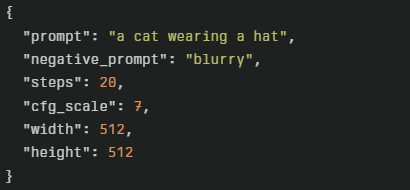
En "Request body" reemplaza con:
Haz clic en "Execute"
Verás la imagen en base64 en la respuesta
Paso 4: Usar la API con Python
Instalar librería:
pip install requests
Script básico:
import requests
import base64
url = "http://127.0.0.1:7860"
payload = {
"prompt": "a magical forest with glowing trees",
"negative_prompt": "dark, scary",
"steps": 20,
"cfg_scale": 7,
"width": 512,
"height": 512,
"sampler_name": "Euler"
}
response = requests.post(url=f'{url}/sdapi/v1/txt2img', json=payload)
r = response.json()
with open("output.png", 'wb') as f:
f.write(base64.b64decode(r['images'][0]))
print("¡Imagen generada!")
Uso:
Crea archivo generar.py
Copia el código
Abre Command Prompt en esa carpeta
Escribe: python generar.py
Se crea output.png
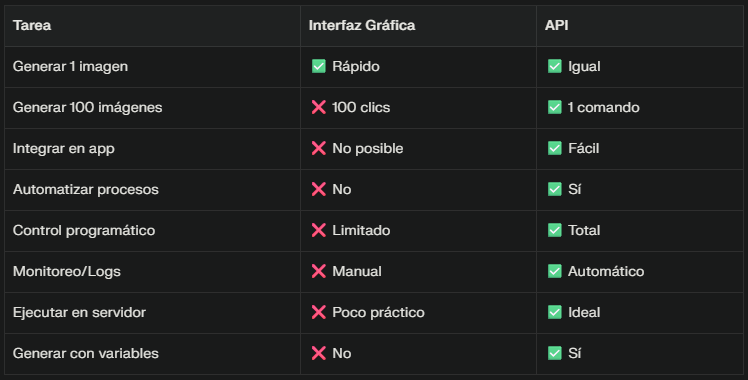
Ventajas de Usar la API
1. Automatización Masiva
Con la API puedes generar cientos o miles de imágenes automáticamente sin intervención manual. La interfaz gráfica requiere hacer clic en "Generate" cada vez.
Ejemplo: Generar 100 variaciones de un producto para tu tienda online en minutos.
2. Integración en Aplicaciones
Integras la generación de imágenes directamente en tus aplicaciones o sitios web. Los usuarios generan imágenes sin saber que usan AUTOMATIC1111 detrás.
3. Procesamiento por Lotes (Batch)
Procesas listas de prompts automáticamente:
prompts = [
"cyberpunk city neon lights",
"fantasy forest glowing trees",
"steampunk airship"
]
for prompt in prompts:
# Genera todas sin intervención
generar_imagen(prompt)
4. Eliminación de Interfaz Gráfica
Ahorras recursos. La interfaz web consume memoria y GPU. Usando solo API:
✅ Menos RAM usada
✅ Generación más rápida
✅ Mejor rendimiento
5. Programación Avanzada
Haces cosas que la interfaz NO permite:
Generar imágenes con variables dinámicas:
nombres = ["María", "Juan", "Carlos"]
for nombre in nombres:
prompt = f"retrato profesional de {nombre}, 8k"
generar_imagen(prompt)
Condiciones inteligentes:
if hora_del_dia < 12:
estilo = "morning light"
else:
estilo = "evening light"
Modificación de parámetros en tiempo real:
for steps in [10, 20, 30]:
for cfg in [5, 7, 9]:
generar_imagen(prompt, steps=steps, cfg_scale=cfg)
6. Integración con Bases de Datos
Conectas con tus datos y generas imágenes automáticamente:
# Lee datos de tu base de datos
productos = obtener_productos_de_bd()
for producto in productos:
prompt = f"producto de moda: {producto.nombre}, {producto.descripcion}"
imagen = generar_imagen(prompt)
guardar_imagen_en_bd(producto.id, imagen)
7. Monetización
Ofreces un servicio de generación de imágenes:
Usuarios pagan por generar imágenes
Tú ejecutas las solicitudes vía API
Ganas dinero automáticamente
Ejemplo: "Genera 10 imágenes por €5"
8. Control Total de Parámetros
La API permite ajustes más granulares y precisos que la interfaz:
payload = {
"prompt": "imagen cyberpunk",
"negative_prompt": "blurry, low quality",
"steps": 25,
"cfg_scale": 7.5,
"sampler_name": "DPM++ 2M Karras",
"width": 768,
"height": 512,
"seed": 12345 # Resultados reproducibles
}
9. Escalabilidad
Puedes ejecutar múltiples instancias de AUTOMATIC1111 en diferentes máquinas y usar la API para distribuir carga.
10. Webhooks y Triggers
Generas imágenes cuando ocurren eventos:
# Cuando alguien sube un producto a tu tienda
@app.route('/producto/nuevo', methods=['POST'])
def nuevo_producto():
datos = request.json
# Automáticamente genera imagen promocional
generar_imagen_automaticamente(datos)
Pruebas Rápidas
Prueba 1: Imagen Simple
Prompt: "a dog"
Haz clic en Generate
Resultado: Imagen de un perro
Prueba 2: Parámetros Avanzados
Prompt: "professional photograph of a cyberpunk city, neon lights, highly detailed, 8k"
Steps: 30, CFG Scale: 8, Sampler: "DPM++ 2M Karras"
Resultado: Imagen de mejor calidad
Prueba 3: API con cURL
curl -X POST "http://127.0.0.1:7860/sdapi/v1/txt2img" -H "Content-Type: application/json" -d "{\"prompt\": \"a sunset\", \"steps\": 20}"
Solución de Problemas Comunes
"Python is not found"
Desinstala todas las versiones de Python
Reinstala Python 3.10.6 desde Microsoft Store
Reinicia tu computadora
"Torch is not able to use GPU"
Tu GPU no es soportada o drivers desactualizados
Actualiza drivers NVIDIA: https://www.nvidia.com/Download/driverDetails.aspx
Interfaz lenta al cargar
Primera ejecución: espera 5-10 minutos
Luego será más rápido
Error al generar imágenes
Verifica que el modelo esté en la carpeta correcta
Modelo debe tener más de 2 GB
"Torch not installed"
Elimina carpeta venv en stable-diffusion-webui
Ejecuta webui-user.bat nuevamente
Optimizaciones para GPUs Débiles
Si tienes menos de 8 GB VRAM:
set COMMANDLINE_ARGS=--medvram
Si tienes 4 GB o menos:
set COMMANDLINE_ARGS=--lowvram
AUTOMATIC1111, Stable Diffusion WebUI, Generador de imágenes IA, IA generativa local, Instalación Stable Diffusion, Text to Image IA, Generador de imágenes con IA gratis, Stable Diffusion Windows instalación, AUTOMATIC1111 tutorial, Cómo instalar AUTOMATIC1111 paso a paso
COMPARTE


Creado con ©systeme.io• Política de Privacidad • Términos del servicio