
www.3d4every1.com
ControlNet para Visualización Arquitectónica: Guía Completa
Arquitectura: es un caso de uso es especializado y requiere múltiples modelos específicos. Plan detallado de instalación para todo lo que necesitaras.
LO QUE NECESITAS
Para hacer renders arquitectónicos, necesitas estos modelos de ControlNet específicos:
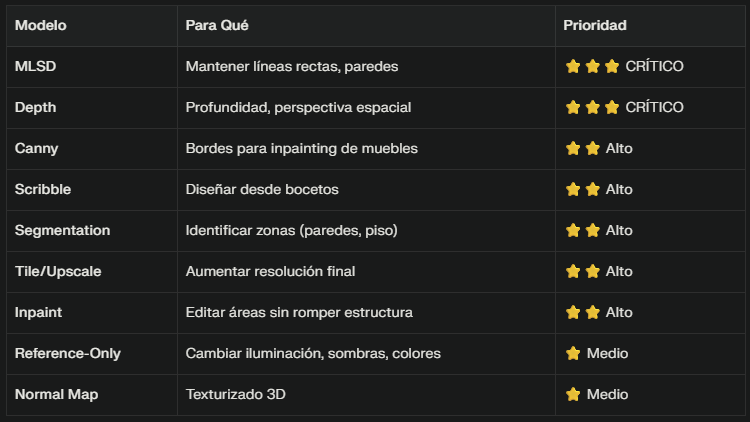
PASO 1: Instalación Base (Ya Completa)
Asume que ya tienes AUTOMATIC1111 instalado y funcionando. Si no, sigue el primer post.
PASO 2: Descargar TODOS los Modelos Necesarios
IMPORTANTE: Los modelos van TODOS en la misma carpeta. Descargados de una sola ubicación oficial.
Ubicación de la Carpeta de Modelos
%userprofile%\stable-diffusion-webui\extensions\sd-webui-controlnet\models
Descargar Desde HuggingFace (Ubicación Oficial), ve a: https://huggingface.co/lllyasviel/ControlNet-v1-1
Descarga estos archivos (todos tienen extensión .safetensors o .pth, mas o menos 1.5 GB cada uno):
MODELOS CRÍTICOS (DESCARGA PRIMERO):
control_mlsd-fp16.safetensors - Líneas rectas para arquitectura
control_depth-fp16.safetensors - Profundidad y perspectiva
control_canny-fp16.safetensors - Detección de bordes (para inpainting)
MODELOS SECUNDARIOS (DESCARGA DESPUÉS):
control_scribble-fp16.safetensors - Bocetos y líneas libres
control_seg-fp16.safetensors - Segmentación de zonas
control_tile-fp16.safetensors - Upscale y detalle (CRÍTICO)
control_inpaint-fp16.safetensors - Inpainting avanzado
MODELOS OPCIONALES (Para Efectos Avanzados):
control_normal-fp16.safetensors - Normal maps para texturas 3D
Para Reference-Only - Usa el mismo archivo pero cambia preprocessor
PASO 3: Cómo Descargar desde HuggingFace (Paso a Paso)
Busca el primer modelo (ej: control_mlsd-fp16.safetensors)
Haz clic en el nombre del archivo
Se abrirá una nueva página mostrando el archivo
Busca el ícono de descarga (flecha hacia abajo)
Haz clic para descargar
Mientras descargas uno, abre en otra pestaña el siguiente archivo para descargar en paralelo
Alternativa rápida:
Haz clic derecho en el nombre del archivo y selecciona "Guardar como" para guardar directamente en tu carpeta models.
PASO 4: Colocar los Modelos en la Carpeta Correcta
Abre File Explorer
Escribe en la barra de dirección:
%userprofile%\stable-diffusion-webui\extensions\sd-webui-controlnet\models
Presiona Enter
Arrastra y suelta TODOS los archivos .safetensors aquí
Debería verse así después:
models/
├── control_mlsd-fp16.safetensors
├── control_depth-fp16.safetensors
├── control_canny-fp16.safetensors
├── control_scribble-fp16.safetensors
├── control_seg-fp16.safetensors
├── control_tile-fp16.safetensors
├── control_inpaint-fp16.safetensors
└── control_normal-fp16.safetensors
PASO 5: Extensión de Upscale (Requerida para Renders de Alta Calidad)
Para generar renders finales en alta resolución, necesitas una extensión adicional:
En AUTOMATIC1111, ve a Extensions
Haz clic en Available
Busca: Ultimate SD Upscale
Busca el resultado: ultimate-upscale-for-automatic1111 (por Coyote)
Haz clic en Install
Espera y reinicia AUTOMATIC1111
Para qué sirve: Esta extensión te permite usar ControlNet Tile para upscalear tus renders de 512x512 a 2K, 4K o hasta 8K sin perder detalles.
PASO 6: Verificar que Todo Está Instalado
Reinicia AUTOMATIC1111
Ve a txt2img
Scroll hacia abajo
Expande la sección ControlNet
En el dropdown de modelos debería ver todos los archivos que descargaste
Si no aparecen:
Verifica que los archivos estén en la carpeta correcta
Reinicia AUTOMATIC1111 completamente (cierra la ventana del Command Prompt)
Si aún no funciona, ejecuta webui-user.bat nuevamente
AHORA: CÓMO USAR CADA MODELO PARA ARQUITECTURA
USO 1: Mantener Paredes y Líneas Rectas (MLSD)
Para: Cuando quieres agregar muebles pero mantener las paredes, puertas, ventanas
Pasos:
Carga tu foto de habitación vacía en AUTOMATIC1111
En ControlNet:
Enable: ✓
Preprocessor: MLSD
Model: control_mlsd-fp16
Control Weight: 1
En el prompt, describe los muebles que quieres:
"profesional interior design, modern minimalist bedroom, bed, nightstands, beautiful lighting, high quality, architectural visualization"
Resultado: La IA mantiene las líneas de las paredes exactas, pero llena el espacio con muebles
USO 2: Controlar Profundidad y Perspectiva (Depth)
Para: Mantener la estructura 3D de la habitación mientras cambias el estilo
Pasos:
Carga tu foto de interior/exterior
En ControlNet:
Enable: ✓
Preprocessor: Depth - Midas
Model: control_depth-fp16
Control Weight: 0.8
En el prompt:
"luxury modern living room, minimalist furniture, industrial concrete walls, large windows, natural light, 8k architectural photography"
Resultado: La profundidad de tu habitación se preserva exactamente, pero el estilo cambia completamente
USO 3: Agregar Muebles Editando Áreas (Inpaint + Canny)
Para: Agregar plantas, sofá, cuadros sin afectar el resto de la habitación
Pasos:
En AUTOMATIC1111, ve a img2img (no txt2img)
Carga tu imagen de habitación
Usa la herramienta de máscara (brush tool) para marcar SOLO el área donde quieres agregar el mueble
En ControlNet:
Enable: ✓
Preprocessor: Canny
Model: control_canny-fp16
Control Weight: 1
En el prompt, describe lo que quieres agregar:
"beautiful potted plant, large monstera, modern ceramic pot, interior design, luxury home"
Ajusta Denoising Strength a 0.7-0.85 (no demasiado alto para mantener la estructura)
Resultado: Solo el área marcada cambia, el resto se preserva perfectamente
USO 4: Diseñar desde Bocetos (Scribble)
Para: Convertir tus dibujos de habitación en renders realistas
Pasos:
Dibuja un boceto simple de tu habitación (en Photoshop, Paint, o papel escaneado)
En AUTOMATIC1111, carga el boceto
En ControlNet:
Enable: ✓
Preprocessor: Scribble
Model: control_scribble-fp16
Control Weight: 1
En el prompt, describe el estilo:
"modern luxury apartment, industrial design, concrete and wood, minimalist furniture, professional architectural render"
Resultado: Tu boceto se convierte en un render fotorrealista manteniendo tu distribución original
USO 5: Segmentar Zonas (Segmentation)
Para: Controlar exactamente qué tipos de objetos va donde
Pasos:
Carga tu imagen o boceto
En ControlNet:
Enable: ✓
Preprocessor: Segmentation
Model: control_seg-fp16
Control Weight: 0.8
En el prompt especifica cada zona:
"interior design: sky blue ceiling, white walls with architectural details, light oak wooden floor, minimalist mid-century modern furniture, modern art on walls"
Resultado: Cada zona de la imagen se genera según lo que describiste
USO 6: Aumentar Resolución Final (Tile + Upscale)
Para: Pasar de 512x512 a 4K o 8K manteniendo detalles
Pasos:
Primero genera tu render en resolución normal (512x512)
En img2img, carga tu render generado
En ControlNet:
Enable: ✓
Preprocessor: Tile - Resample
Model: control_tile-fp16
Control Weight: 1
En la sección Script busca Ultimate SD Upscale
Configura:
Tile Width: 512
Tile Height: 512
Upscaler: 4x-UltraSharp
Upscale: 2 (para 2x upscale, o 4 para 4x upscale)
Ajusta Denoising Strength: 0.15-0.25
Resultado: Tu render pasa de 512x512 a 2048x2048 (4K) o más, con detalles añadidos
USO 7: Cambiar Iluminación, Sombras, Colores (Reference-Only)
Para: Mantener la composición pero cambiar la iluminación completamente
Pasos:
Carga tu render actual
En ControlNet:
Enable: ✓
Preprocessor: Reference - Only
Model: reference-only (se selecciona automáticamente)
Control Weight: 0.5-0.8
En el prompt, describe solo la iluminación/ambiente:
"golden hour sunset lighting, warm atmospheric light, soft shadows, dramatic backlighting through windows, cinematic lighting"
Resultado: Misma composición, totalmente diferente iluminación
FLUJO DE TRABAJO COMPLETO: DE BOCETO A RENDER 4K
Paso 1: Crear Boceto
Dibuja un boceto simple en CAD, Photoshop o papel
Paso 2: Convertir a Render
Carga el boceto
Usa Scribble + Depth simultáneamente:
ControlNet 0: Scribble (mantiene distribución)
ControlNet 1: Depth (mantiene perspectiva)
Paso 3: Agregar Detalles
Usa Inpaint + Canny para agregar:
Plantas (img2img → inpaint área del rincón)
Cuadros (img2img → inpaint área de pared)
Esculturas, lámparas, etc.
Paso 4: Ajustar Iluminación
Usa Reference-Only para cambiar luz sin perder composición
Paso 5: Aumentar Resolución
Usa Tile + Ultimate SD Upscale para pasar a 4K
Paso 6: Refinar Colores
Usa Depth + prompt específico de colores para ajustar paleta final
CONFIGURACIÓN RECOMENDADA PARA ARQUITECTURA
En webui-user.bat, cambia los argumentos:
Si tu GPU tiene 4 GB:
set COMMANDLINE_ARGS=--api --lowvram --no-half
Si tu GPU tiene 6-8 GB:
set COMMANDLINE_ARGS=--api --medvram
Si tu GPU tiene 10+ GB:
set COMMANDLINE_ARGS=--api
CONCLUSIÓN
Ya tienes TODO lo que necesitas para:
✅ Mantener paredes intactas (MLSD)
✅ Agregar muebles sin romper estructura (Inpaint + Canny)
✅ Diseñar desde bocetos (Scribble)
✅ Controlar perspectiva (Depth)
✅ Cambiar iluminación/sombras (Reference-Only)
✅ Agregar vegetación, animales, fotomontajes (Segmentation + Inpaint)
✅ Aumentar a 4K/8K (Tile + Upscale)
✅ Transferir colores (Depth + prompts específicos)
Todo está en ControlNet. Es una herramienta profesional para arquitectura.
ControlNet arquitectura, MLSD líneas rectas, Depth profundidad renders, Scribble bocetos arquitectónicos, Canny inpainting muebles, Segmentation zonas interiores, Tile upscale 4K, Inpaint detalles arquitectura, ControlNet diseño interior, Renders arquitectónicos IA
COMPARTE


Creado con ©systeme.io• Política de Privacidad • Términos del servicio