www.3d4every1.com
ControlNet: Control Total sobre tus Imágenes IA - Poses, Composición y Profundidad
¿Qué es ControlNet?
ControlNet es una extensión neural que añade control adicional a la generación de imágenes en Stable Diffusion. Mientras que sin ControlNet solo usas prompts de texto, ControlNet te permite añadir una imagen de referencia como control adicional sobre cómo se genera la imagen final.
En términos simples: es Image2Image en esteroides.
Repositorio oficial: https://github.com/Mikubill/sd-webui-controlnet
¿Para Qué Sirve ControlNet?
Con ControlNet puedes:
Copiar posturas humanas - Usa una foto de una persona en cierta posición y genera una imagen completamente diferente con esa misma postura
Transferir composición - Toma la composición de una imagen y aplícala a otra
Controlar profundidad - Preserva la información 3D de una imagen
Detectar bordes - Mantiene los contornos y detalles estructurales
Generar desde dibujos - Convierte garabatos en imágenes profesionales
Crear efectos artísticos - Aplica estilos line art, scribbles, segmentación
Generar caras consistentes - Mantén el mismo rostro en múltiples imágenes
Controlar profundidad y perspectiva
Paso a Paso: Instalación de ControlNet
PASO 1: Asegurar que AUTOMATIC1111 está Actualizado
Antes de instalar ControlNet, tu versión de AUTOMATIC1111 debe estar actualizada.
Cierra AUTOMATIC1111 completamente
Abre Command Prompt en la carpeta stable-diffusion-webui
Escribe:
git pull
Espera a que termine
Ejecuta webui-user.bat nuevamente
PASO 2: Instalar la Extensión ControlNet
Opción A: Desde la Interfaz Web (Recomendado)
En AUTOMATIC1111, ve a la pestaña Extensions
Haz clic en Available
Haz clic en Load from:
En el cuadro de búsqueda, escribe: controlnet
Busca sd-webui-controlnet (por Mikubill)
Haz clic en Install
Espera el mensaje de confirmación
Opción B: Instalar desde URL
Ve a la pestaña Extensions
Selecciona Install from URL
Pega esta URL en el campo:
https://github.com/Mikubill/sd-webui-controlnet
Haz clic en Install
Espera a que termine
PASO 3: Reiniciar AUTOMATIC1111
Una vez instalada, ve a la pestaña Installed
Haz clic en Check for updates (opcional, para asegurar la última versión)
Haz clic en Apply and restart UI
Espera a que se reinicie
Muy importante: Cierra completamente AUTOMATIC1111 (incluyendo la ventana Command Prompt) y vuelve a ejecutar webui-user.bat. Esto asegura que la extensión se cargue correctamente.
PASO 4: Descargar Modelos de ControlNet
ControlNet necesita modelos específicos para funcionar. Los más importantes son:
Descargar modelos:
Ve a: https://huggingface.co/lllyasviel/ControlNet-v1-1/tree/main
Descarga los archivos .pth (cada uno es ~1.5 GB)
Modelos recomendados para empezar:
control_v11p_sd15_canny.pth - Detección de bordes
control_v11f1p_sd15_openpose.pth - Poses humanas
control_v11f1p_sd15_depth.pth - Profundidad
control_v11p_sd15_mlsd.pth - Lineas rectas
control_v11p_sd15_tile.pth - Texturas repetitivas (pisos, muros)
control_v11p_sd15_inpaint.pth - Editar secciones específicas
control_v11p_sd15_scribble.pth - Para bocetos iniciales
Puedes descargarlos todos si quieres. Son todos útiles, pero los que están arriba son las mas usados para ArchViz.
Coloca los modelos en la carpeta correcta:
Abre File Explorer y ve a:
%userprofile%\stable-diffusion-webui\extensions\sd-webui-controlnet\models
Arrastra y suelta los archivos .pth o .safetensors en esa carpeta
PASO 5: Verificar Instalación
Reinicia AUTOMATIC1111 nuevamente
Ve a la pestaña txt2img
Scroll hacia abajo
Deberías ver una sección desplegable llamada ControlNet
¡Si la ves, la instalación fue exitosa!
Beneficios de ControlNet
1. Control Preciso de Poses
Antes: Sin ControlNet, es difícil generar personas en poses específicas. Stable Diffusion las genera aleatoriamente.
Con ControlNet: Subes una foto de una persona en cierta posición y puedes generar infinitas variaciones con esa misma postura pero con estilos, ropas y rostros completamente diferentes.
2. Composición Consistente
Mantén la estructura y composición de una imagen mientras cambias el contenido completamente.
3. Menos Prueba y Error
Sin ControlNet: Generas 100 imágenes, la mayoría no te sirven.
Con ControlNet: Tienes control sobre qué quieres, mucho menos prueba y error.
4. Velocidad de Iteración
Puedes hacer refinamientos rápidos sin regenerar todo desde cero.
5. Automatización
ControlNet también funciona con la API REST de AUTOMATIC1111, permitiendo automatización completa.
Cómo Usar ControlNet: Ejemplo Básico
Ejemplo: Copiar una Postura de Danza
Prepara una imagen de referencia
Busca una foto de una persona bailando
Descárgala a tu computadora
En AUTOMATIC1111, ve a txt2img
En Prompt escribe:
a woman dancing, cyberpunk style, neon lights, professional photography
En Negative Prompt escribe:
blurry, low quality, deformed
Expande la sección ControlNet (abajo en la interfaz)
Configura ControlNet:
Enable: ✓ (marca la casilla)
Preprocessor: Selecciona openpose
Model: Selecciona control_openpose-fp16
Control Weight: 1 (máximo control)
Sube la imagen de referencia
Arrastra y suelta tu foto de danza en el cuadro de canvas en ControlNet
Haz clic en Generate
Resultado: La imagen generada tendrá la misma pose de danza que tu foto de referencia, pero con el estilo cyberpunk que pediste en el prompt.
Tipos de ControlNet: Preprocesadores Principales
1. OpenPose (Poses Humanas)
¿Qué detecta? Posiciones de cabeza, hombros, codos, muñecas, rodillas, tobillos.
Variantes:
openpose: Básico (esqueleto)
openpose_face: + detalles faciales
openpose_hand: + dedos y manos
openpose_full: Todo lo anterior
dw_openpose_full: Versión mejorada (recomendada)
Casos de uso:
Copiar poses de danza
Cambiar la posición de personas
Generar personajes en posturas específicas
Crear secuencias de movimiento
Ejemplo práctico:
Prompt: "a warrior in full armor, holding a sword"
Referencia: Foto de alguien en pose de lucha
Resultado: Guerrero en esa pose exacta
2. Canny (Detección de Bordes)
¿Qué detecta? Todos los bordes y contornos de una imagen.
Caso de uso:
Mantener la composición general
Preservar estructura de objetos
Ejemplo:
Prompt: "a beautiful woman"
Referencia: Foto de una persona
Resultado: Mujer bonita con la misma composición corporal general
3. Depth (Profundidad)
¿Qué detecta? Información 3D: qué está cerca, qué está lejos.
Variantes:
Depth Midas: Clásico, aísla bien el sujeto
Depth Leres: Más detalles
Depth Leres++: Máximo detalle
Depth Anything: Versión nueva y mejorada
Casos de uso:
Transferir profundidad 3D
Generar ideas de diseño interior
Mantener relaciones de profundidad
Ejemplo:
Prompt: "modern living room, award-winning design"
Referencia: Foto de una sala
Resultado: Nuevas ideas de diseño manteniendo la profundidad/espacialidad
4. Line Art (Arte de Líneas)
¿Qué detecta? Convierte la imagen a un dibujo de líneas.
Variantes:
Line art anime: Estilo anime
Line art realistic: Estilo realista
Line art coarse: Líneas más gruesas
Casos de uso:
Convertir fotos en dibujos
Generar versiones artísticas
Modelos Adicionales (Avanzados)
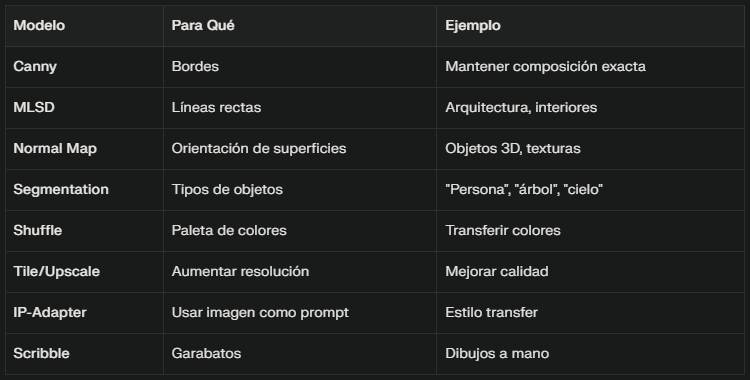
Configuración Avanzada
Control Weight (Peso del Control)
Controla qué tan fuerte es el efecto de ControlNet vs. tu prompt.
0: ControlNet no tiene efecto (solo se usa el prompt)
0.5: Balance entre prompt y ControlNet
1: ControlNet tiene máximo efecto
Control Mode (Modo de Control)
Balanced: Equilibrio entre prompt y ControlNet
My prompt is more important: El prompt tiene prioridad
ControlNet is more important: ControlNet tiene prioridad
Multiple ControlNet
¡Puedes usar varios ControlNets al mismo tiempo!
Ejemplo:
ControlNet 0: OpenPose (controlar postura)
ControlNet 1: Depth (controlar profundidad)
Resultado: Postura + Profundidad controladas juntas
Casos de Uso Prácticos
1. Generación de Consistencia de Personajes
Usa IP-Adapter Face para mantener el mismo rostro en múltiples imágenes.
2. Diseño de Interiores
Usa Depth o MLSD para generar ideas de diseño manteniendo la estructura.
3. Fotografía de Producto
Controla la pose del producto exactamente.
4. Arte Conceptual
Usa Canny o Line Art para mantener composiciones mientras cambias estilos.
5. Edición de Video
Genera fotogramas consistentes para animación.
6. Generador de Contenido Automatizado
Con la API REST de ControlNet, automatiza generación en batch.
Esta imagen demuestra perfectamente qué hace ControlNet
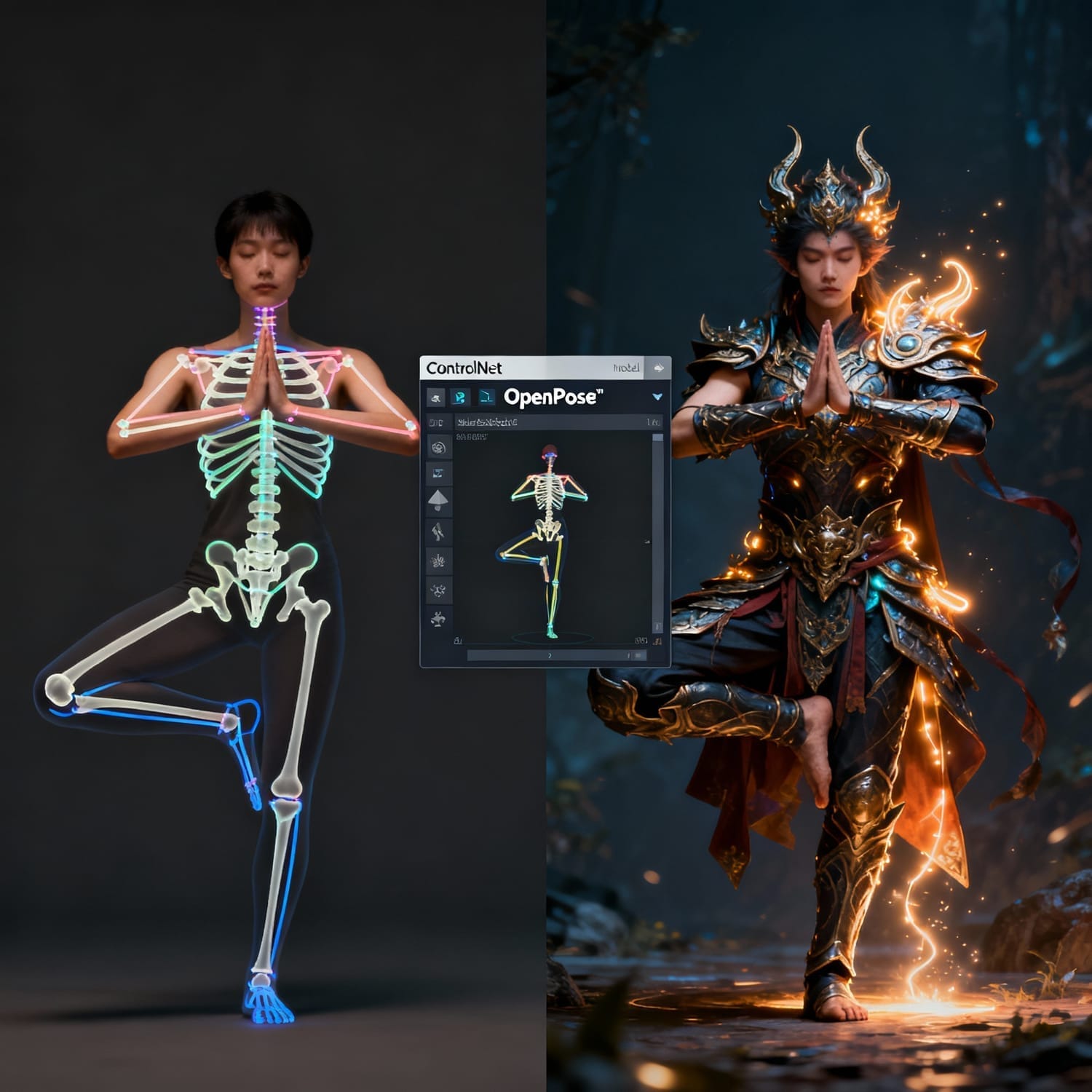
Lo que muestra la imagen:
Lado Izquierdo: Persona en postura de yoga con un esqueleto/overlay de detección de pose (OpenPose)
Centro: Interfaz de ControlNet mostrando el modelo OpenPose seleccionado
Lado Derecho: La misma postura transformada en un personaje de fantasía completamente diferente
Por qué ControlNet?:
✅ Muestra el concepto clave: "toma la postura, cambia todo lo demás"
✅ Visualiza cómo funciona OpenPose (detección de esqueleto)
✅ Demuestra la transformación creativa (de persona real a personaje fantástico)
✅ Incluye la interfaz real para contexto
✅ Es impactante y clara al mismo tiempo
Problemas Comunes
Error: "ControlNet section not appearing"
Reinicia completamente AUTOMATIC1111
Verifica que los modelos están en la carpeta correcta
Error: "Low VRAM memory"
Marca la casilla Low VRAM en las opciones de ControlNet
Reduce el tamaño de imagen (512x512 en lugar de 768x768)
Las imágenes no siguen el control
Aumenta Control Weight a 1
Verifica que el preprocessor y modelo coinciden
Conclusión
ControlNet transforma AUTOMATIC1111 de una herramienta de "generar lo que aparezca" a una herramienta de control preciso. Es especialmente poderosa para:
✅ Control de poses
✅ Consistencia de personajes
✅ Diseño de composición
✅ Automatización con API
✅ Generación en batch
Con ControlNet, pasas de necesitar 100 generaciones para conseguir algo bueno, a conseguir lo que quieres en 2-3 intentos.
ControlNet, Stable Diffusion ControlNet, OpenPose poses IA, Control composición imágenes, Extensión AUTOMATIC1111, ControlNet instalación, Generar imágenes con control, Profundidad IA generativa, Canny detección bordes, ControlNet tutorial
COMPARTE


Creado con ©systeme.io• Política de Privacidad • Términos del servicio