www.3d4every1.com
BIRME: Redimensiona Cientos de Imágenes en Segundos para IA, Arquitectura y Diseño
¿Qué es BIRME?
BIRME (Bulk Image Resizing Made Easy) es una herramienta web gratuita que redimensiona, recorta y renombra múltiples imágenes simultáneamente. Todo ocurre directamente en tu navegador sin necesidad de instalar nada.
Creada en 2012 como solución al problema de clientes que subían imágenes sin redimensionar adecuadamente, BIRME ha evolucionado para convertirse en la herramienta estándar para preparar datasets de IA, renders arquitectónicos y archivos web.
Por Qué BIRME es Perfecta para Arquitectura e Inteligencia Artificial
Para profesionales de visualización arquitectónica y entrenamiento de modelos de IA, BIRME es esencial porque permite:
Preparar datasets masivamente - Redimensiona 100+ imágenes a 512x512 en minutos para DreamBooth
Recorte inteligente - Auto-detecta el punto focal preservando los elementos importantes
Renombrado automático - Asigna nombres consistentes (imagen-001, imagen-002, etc.)
100% privacidad - Todo ocurre en tu navegador, nada se sube a servidores
Sin instalación - Acceso instantáneo desde cualquier dispositivo
Totalmente gratuito - Sin limitaciones, sin cuotas, sin "premium"
Conversión de formatos - JPG, PNG, WebP en un solo paso
Características Principales de BIRME
1. Redimensionamiento por Lotes
Redimensiona múltiples imágenes a dimensiones específicas
Elige entre: píxeles exactos, porcentaje, o auto-fit
Aplica la misma configuración a 100+ imágenes simultáneamente
2. Recorte Inteligente con Focal Point Detection
Smart-crop library: Analiza automáticamente tus imágenes para identificar las partes "importantes".
Detecta áreas con más detalles visuales (líneas, curvas, complejidad)
Preserva el área interesante durante el recorte
Evita que se corte el elemento principal
3. Renombrado en Lote
Patrón de ejemplo:
arq-xxx → arq-001, arq-002, arq-003...
O preservar nombres originales:
ORIGINAL-NAME_512x512 → imagen_512x512.jpg
4. Control de Calidad
Calidad JPEG recomendada: 80% (balance óptimo calidad/peso)
Soporta desde 50% (muy comprimido) a 100% (sin compresión)
Reduce tamaño de archivo sin perder detalles visibles
5. Descarga Flexible
Descargar individual: cada imagen por separado
Descargar como ZIP: todos los archivos comprimidos
Función de ZIP útil si el navegador restringe descargas múltiples
Cómo Usar BIRME: Guía Paso a Paso
PASO 1: Acceder a BIRME
Abre tu navegador (Chrome, Firefox, Edge, Safari)
Ve a: https://www.birme.net
Listo - se carga automáticamente, sin login necesario
PASO 2: Subir Imágenes
Opción A: Arrastra y Suelta
Selecciona tus imágenes
Arrastra directamente a la zona de BIRME
Opción B: Haz Clic para Seleccionar
Haz clic en el área central
Selecciona múltiples archivos (Ctrl + clic en Windows, Cmd + clic en Mac)
Haz clic en "Abrir"
Cantidad: Puedes subir desde 1 hasta 500+ imágenes
PASO 3: Configurar Dimensiones
En el panel derecho, verás las opciones:
Width (Ancho): Introduce 512
Height (Alto): Introduce 512
Modos de redimensionamiento:
Resize & Crop - Redimensiona y recorta proporcionalmente (recomendado)
Resize - Solo redimensiona sin recortar (puede distorsionar)
Crop - Solo recorta (mantiene resolución original)
PASO 4: Configurar Recorte Inteligente
En la sección Crop Position:
Auto (Predeterminado) - Detecta automáticamente el punto focal
Center - Recorta desde el centro
Top, Bottom, Left, Right - Especifica posición de recorte
Para arquitectura: Deja en Auto para que preserve el elemento principal
PASO 5: Calidad de Compresión
En JPEG Quality:
Recomendación oficial: 80%
50-70%: Muy comprimido, visible pixelación
80%: Balance perfecto (recomendado para IA)
90-100%: Archivos muy grandes, minimal diferencia visual
Para datasets de IA como DreamBooth: usa 80%
PASO 6: Formato de Salida
JPEG - Ideal para fotorealism y renders (más pequeño)
PNG - Ideal para transparencia (más grande)
WebP - Moderno, buena compresión (soporte limitado en navegadores antiguos)
Para arquitectura: JPEG 80% ofrece mejor balance
PASO 7: Renombrar Imágenes (Opcional)
En Rename with pattern:
Ejemplos:
arq-render-xxx → arq-render-001.jpg, arq-render-002.jpg...
dataset_ORIGINAL-NAME → dataset_nombre-original.jpg
mi_proyecto_xxx → mi_proyecto_001.jpg...
x's: Reemplazadas con números secuenciales
PASO 8: Procesar Imágenes
Revisa la vista previa de una imagen
Verifica que el recorte sea correcto
Si todo se ve bien, haz scroll a la derecha en las imágenes de vista previa
PASO 9: Descargar
Opción A: Descargas Múltiples Individuales
Haz clic en "DOWNLOAD" o "DOWNLOAD ALL"
Tu navegador descargará todas las imágenes
Es posible que el navegador pida permiso (primera vez)
Las imágenes se guardan en tu carpeta de Descargas
Opción B: Descargar como ZIP
Haz clic en "SAVE AS ZIP"
Se descarga un archivo comprimido con todas las imágenes
Descomprime en tu carpeta de dataset
Alternativas Locales (Si Prefieres Instalar)
Si quieres una herramienta local que NO dependa de internet:
Opción 1: Python + PIL (Gratis, Local)[Recomendado]
Crea un script Python simple:
from PIL import Image
import os
# Carpeta con tus imágenes
input_folder = r"C:\dreambooth\original_images"
output_folder = r"C:\dreambooth\resized_512x512"
# Crear carpeta de salida si no existe
os.makedirs(output_folder, exist_ok=True)
# Procesar cada imagen
for filename in os.listdir(input_folder):
if filename.lower().endswith(('.jpg', '.jpeg', '.png')):
img = Image.open(os.path.join(input_folder, filename))
# Redimensionar a 512x512
img_resized = img.resize((512, 512), Image.Resampling.LANCZOS)
# Guardar
output_path = os.path.join(output_folder, filename)
img_resized.save(output_path)
print(f"✓ Procesada: {filename}")
print("¡Listo! Todas las imágenes están redimensionadas.")
Cómo usar:
Copia el código anterior
Crea un archivo llamado redimensionar.py
Abre Command Prompt en esa carpeta
Escribe: python redimensionar.py
Listo - tus imágenes se redimensionan automáticamente
Opción 2: ImageMagick (Gratis, Profesional)
Descargar: https://imagemagick.org/
Comando:
mogrify -resize 512x512 -gravity center -extent 512x512 *.jpg
Opción 3: XnConvert (GUI Local, Gratis)
Descargar: https://www.xnview.com/en/xnconvert/
Interfaz gráfica fácil
Batch processing
No necesita internet
Recomendación
Para DreamBooth:
✅ Usa BIRME online - Es lo más fácil, no requiere instalación ni conocimientos técnicos
Solo usa alternativas locales si:
No tienes conexión a internet
Procesas muchas imágenes frecuentemente (automation)
Prefieres privacidad total
Casos de Uso Prácticos para Arquitectura
Caso 1: Preparar Dataset para DreamBooth
Paso a paso:
Tienes 8 renders propios de 4K (~4000x3000 px)
Necesitas redimensionarlos a 512x512 para entrenar DreamBooth
En BIRME:
Width: 512
Height: 512
Crop Position: Auto
JPEG Quality: 80%
Rename: dreambooth_render_xxx
Descargas como ZIP
Coloca las 8 imágenes en tu carpeta de dataset
Listo para entrenar DreamBooth
Resultado: 8 imágenes 512x512 en formato óptimo para IA
Caso 2: Preparar Renders para Web
Escenario: Necesitas optimizar 50 renders para tu portfolio web
En BIRME:
Width: 800
Height: 600
Mode: Resize & Crop
JPEG Quality: 85%
Rename: proyecto_xxx
Descargas como ZIP
Comprime con el sitio web
Resultado: Imágenes web-ready, carga rápida
Caso 3: Preparar Imágenes para Presentaciones
Necesidad: 100 renders en formato 16:9 para presentación a cliente
En BIRME:
Width: 1920
Height: 1080
Crop Position: Auto (preserva elemento principal)
JPEG Quality: 90%
Descargas todas
Importa en PowerPoint o Keynote
Resultado: 100 imágenes consistentes en formato 16:9
Caso 4: Redimensionar Bocetos Arquitectónicos
Para DreamBooth de bocetos:
En BIRME:
Width: 512
Height: 512
Mode: Crop (preserva boceto completo)
PNG Quality (si son PNG): mantén transparencia
Rename: sketch_architectural_xxx
Las imágenes se adaptan al formato cuadrado sin distorsión
Resultado: Bocetos 512x512 listos para entrenar
Errores Comunes y Soluciones
Error 1: "Las imágenes se ven pixeladas"
Causa: Calidad JPEG demasiado baja o redimensionamiento aumentado.
Solución:
Si redimensionaste DE MENOR A MAYOR: imposible evitarlo (necesitarías AI upscaling)
Si solo aumentaste compresión: sube JPEG Quality a 85-90%
Para DreamBooth: 80% es estándar y se ve bien
Error 2: "Las imágenes se ven distorsionadas/estiradas"
Causa: Redimensionaste sin recorte y la relación de aspecto no coincide.
Solución:
Verifica el modo:
Resize & Crop: preserva proporción
Resize: distorsiona (evita esto)
En BIRME, cambia a:
Mode: Resize & Crop
Crop Position: Auto
Resultado: Imagen recortada proporcionalmente, sin distorsión
Error 3: "El elemento importante se cortó"
Causa: El recorte automático no detectó correctamente el punto focal.
Solución:
Antes de descargar, haz clic en la imagen en vista previa
Verás un área seleccionada (el punto focal detectado)
Si necesitas ajustar:
Crop Position: cambia a Center, Top, Bottom, Left, o Right
Comprueba nuevamente
O usa una herramienta adicional (ver opciones más abajo)
Para arquitectura: El Auto generalmente funciona bien, pero verifica siempre
Error 4: "El navegador me pide permiso para descargar múltiples archivos"
Causa: Configuración de seguridad del navegador (primera vez).
Solución 1:
Haz clic en "Permitir" en la notificación del navegador
Las descargas continuarán automáticamente
Solución 2 (si accidentalmente dijiste "No"):
Abre las Settings/Configuración del navegador
Busca: "Descargas"
Busca la opción "Ask for each file" o similar
Cambia a "Allow multiple downloads"
Solución 3 (alternativa fácil):
En BIRME, haz clic en "SAVE AS ZIP"
Descarga un solo archivo ZIP
Descomprime en tu carpeta
Error 5: "Herramienta lenta con muchas imágenes"
Causa: Navegador sobrecargado, imágenes muy grandes (>10 MB c/u).
Solución:
Procesa en lotes de 20-30 imágenes en lugar de 100+
Cierra otras pestañas/aplicaciones
Usa un navegador más moderno (Chrome o Edge recomendado)
Si necesitas procesar 1000+: considera herramientas locales (XnConvert)
Error 6: "Renombrado no funcionó correctamente"
Causa: Patrón de renombrado incorrecto.
Ejemplos correctos:
✅ arq-xxx → arq-001, arq-002...
✅ ORIGINAL-NAME_512x512 → image_512x512.jpg
✅ dataset_xxx_final → dataset_001_final.jpg
❌ arq-xx (solo 2 x's - funciona pero puede haber conflictos)
❌ Dejar en blanco (mantiene nombres originales, está bien)
Solución:
Usa al menos 3 x's: xxx
Añade sufijo: ORIGINAL-NAME
Error 7: "La calidad es muy alta y el archivo es enorme"
Causa: JPEG Quality en 100% (sin compresión).
Solución:
Según la recomendación oficial, JPEG 100% no da suficiente beneficio:
100% archivo: ~500 KB
90% archivo: ~300 KB (casi igual visualmente)
80% archivo: ~200 KB (recomendado)
70% archivo: ~150 KB (aceptable)
Para DreamBooth: usa 80% obligatoriamente
Comparación: BIRME vs Alternativas
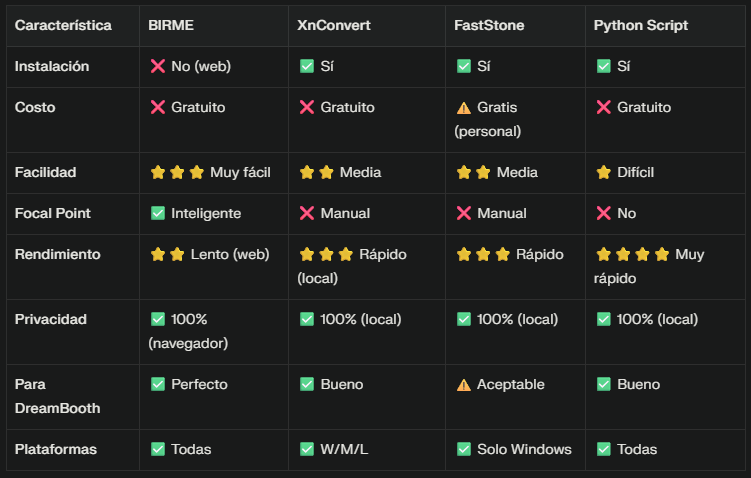
Recomendación para arquitectos: BIRME para configuración rápida inicial. XnConvert si procesas 1000+ imágenes regularmente.
Tips Profesionales para Arquitectura
Para Datasets DreamBooth:
Siempre 512x512 - Este es el estándar para v1.5 de Stable Diffusion
JPEG 80% - Óptimo para IA, no uses 100%
Focal Point Auto - Preserva tu render principal
Renombra consistentemente - dataset_xxx es mejor que nombres aleatorios
Descarga como ZIP - Más fácil de transferir
Para Renders Web:
1920x1080 para presentaciones
800x600 para portfolios
JPEG 85% para visualización óptima
Para Optimización Web:
Comprime también con TinyPNG o ImageOptim después
BIRME + optimización local = máxima velocidad de carga
Recursos Adicionales
BIRME Oficial
Blog BIRME Quality Tips
https://www.birme.net/blog/best-jpeg-quality-for-bulk-image-resizing/
Tutorial Video YouTube
https://www.youtube.com/watch?v=nyZUTURisE0
Alternativa Local: XnConvert
https://www.xnview.com/en/xnconvert/
Alternativa Local: FastStone
https://www.faststone.org/FSResizerDetail.htm
Para IA: Presize.io
https://www.presize.io/ (más control individual)
Conclusión
BIRME es la herramienta definitiva para preparar imágenes masivamente sin complicaciones.
Con BIRME puedes:
✅ Redimensionar 100+ imágenes en minutos
✅ Preparar datasets perfectos para DreamBooth y IA
✅ Recorte inteligente que preserva elementos importantes
✅ Renombrado automático consistente
✅ 100% privacidad - todo en tu navegador
✅ Totalmente gratuito, sin instalación
Para visualización arquitectónica:
Datasets de IA: Redimensiona renders propios a 512x512
Presentaciones web: Optimiza a 1920x1080
Portfolios: Prepara múltiples formatos simultáneamente
Colaboración: Envía imágenes listas sin edición posterior
BIRME transforma horas de edición manual en segundos de procesamiento automático.
No necesitas Photoshop, no necesitas descargar nada, no necesitas aprender software complejo.
Simplemente arrastra, configura, descarga.
Costos de BIRME
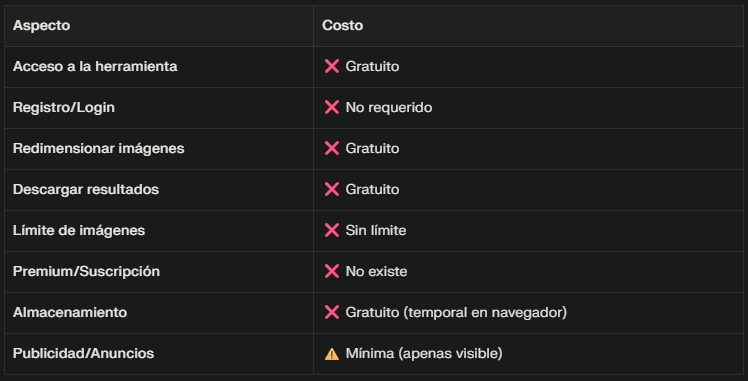
Conclusión: BIRME no tiene ningún costo, nunca ha tenido versión de pago, y no planea cobrar.
¿Por Qué es Gratuito?
El creador de BIRME decidió que fuera una herramienta de utilidad pública:
Se mantiene con publicidad discreta (apenas visible)
No recopila datos personales
Es código abierto
Se beneficia de la buena voluntad de usuarios
Limitaciones Reales (No de Costo)
Aunque es gratuito, hay algunas limitaciones técnicas:
Velocidad limitada - Procesar 500+ imágenes puede ser lento (web vs local)
Dependencia de navegador - Necesitas conexión a internet
Capacidad del navegador - Algunos navegadores antiguos pueden tener problemas
Almacenamiento temporal - Los archivos se borran después de cerrar BIRME
BIRME redimensionar imágenes, Herramienta batch image resize, BIRME recorte inteligente, Redimensionar masivo gratis, Preparar imágenes IA DreamBooth, BIRME arquitectura renders, Crop automático focal point, Renombrar imágenes batch, BIRME 512x512 IA, Herramienta online redimensionamiento
COMPARTE


Creado con ©systeme.io• Política de Privacidad • Términos del servicio